
LOMP WordPress kurulumu, Linux sunucunuzda WordPress’i hızlı ve güvenli bir şekilde kullanmak için en pratik çözümlerden biridir. Bu rehberde, LOMP Stack kullanarak WordPress’inizi tek tıkla nasıl kuracağınızı adım adım açıklıyorum.
LOMP WordPress Kurulumu Nedir?
LOMP WordPress kurulumu, Linux sunucularda WordPress’i hızlı ve güvenli şekilde çalıştırmak için LOMP Stack’in kullanıldığı bir yöntemdir. Bu kurulumda Linux işletim sistemi üzerinde OpenLiteSpeed web sunucusu, MariaDB veritabanı ve PHP yapılandırmaları bir araya getirilerek WordPress’in optimize edilmiş performansla çalışması sağlanır. Böylece tek tıkla WordPress kurulumunu gerçekleştirmek hem kolay hem de güvenilir hale gelir.
LOMP ve WordPress Kurulumu Nasıl Yapılır?
LOMP WordPress Kurulumu İçin Gereksinimler
- Linux işletim sistemi (Ubuntu, Debian veya benzeri)
- OpenLiteSpeed web sunucusu (veya kurulum aşamasında kurulacak)
- MariaDB veritabanı (veya MySQL)
- PHP
- Root veya sudo yetkisine sahip kullanıcı
- SSH erişimi
- Domain adı ve DNS ayarları
LOMP WordPress Kurulumu
Linux sunucumuza hem WordPress, hem de WordPress’in çalışması için gereken temel yazılım bileşenlerini (OpenLiteSpeed, MariaDB, PHP) tek tık kurulum script ile tek seferde kuracağız. Bu script WordPress için özelleştirilmiş ve yapılandırılmış olarak hazır hale getirilmiştir.
Aşağıda verilen Linux betiğini çalıştırarak kurulum yapmaya başlayabiliriz. Başlamadan önce sunucunuza root olarak bağlandınıza emin olun.
Sunucuya giriş yapıyoruz ve güncellemeleri kontrol ediyoruz:
sudo apt update && apt upgrade -yArdından LOMP WordPress kurulumunu çalıştıralım:
bash <( curl -k https://raw.githubusercontent.com/litespeedtech/ols1clk/master/ols1clk.sh ) -wBu komutu çalıştırdığınızda aşağıdakine benzer bir çıktı göreceksiniz. Bu çıktıda web admin panel ve diğer gerekli bilgiler bulunur. Bu çıktıyı kaydetmenizde fayda var çünkü kurulumu başlattığınızda bu bilgiler ile kaydedilecek.
Current platform is UBUNTU22 ubuntu jammy.

Starting to install OpenLiteSpeed to /usr/local/lsws/ with the parameters below,
WebAdmin Console URL:     https://ip-adresi:7080 >> Web admin kontrol paneli portu
WebAdmin username:        admin >> webadmin kullanıcı adınız
WebAdmin password:        uRC2oHqCsNgYc9R5 >> şifreniz
WebAdmin email:           root@localhost
LSPHP version:            83 >> PHP sürümü varsayılan 8.3 ile gelir veya en güncel hangisiyse.
MariaDB version:          10.11 >> MariaDB sürümü
Install WordPress:        Yes >> WordPress kurulumu evet
WordPress HTTP port:      80 >> Siteye erişmek için bu iki portuda (80 ve 443) açın.
WordPress HTTPS port:     443 >> https portu - Sunucuya SSL sertifikası yüklemelisiniz! Anlattım...
WordPress language:       en_US >> WordPress sitenizin dili. Kurulum yaparken değiştirebilirsiniz.
Web site domain:          * >> Domain belirtilmemişse sonradan ekleyebilirsiniz.
MySQL root Password:      hQ7EwyEORS7hd4+bWkXvlPQZS5Yfld6xibRxreq/94s= >> MariaDB şifreniz, önemli!!!
Database name:            olsdbname >> Veritabanı adı
Database username:        olsdbuser >> Veritabanı kullanıcı adı
Database password:        y5OBVM8f5Af4Io42RpH8aJRB6IiagWTAOP8nOVRST/s= >> Veritabanı şifreniz, önemli!!!
WordPress plus:           No
WordPress location:       /usr/local/lsws/wordpress (New install) >> WordPress sitenizin dosyaları ve bu klasörde.
Your password will be written to file:  /usr/local/lsws/password

Are these settings correct? Type n to quit, otherwise will continue. [Y/n] >> herşey tamamsa Y diyerek kurulumu başlatın.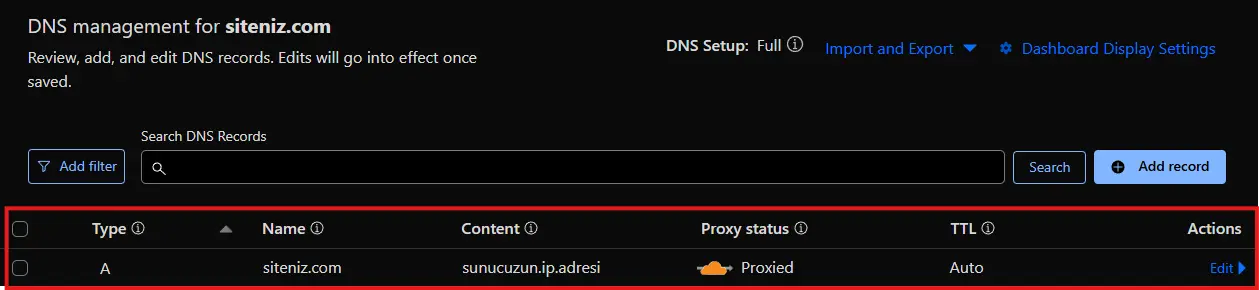
WWW ile de erişilmesini istiyorsanız, type: CNAME, name: www, content: siteniz.com şeklinde DNS kaydı daha eklemelisiniz.
DNS kayıtlarını doğru yapmış olsanız bile, siteniz.com olarak erişim sağladığınızda problemler yaşayabilirsiniz. Siteyi açsa bile site içerisindeki bağlantılara tıkladığınızda linkler yine IP adresiyle yazılabilir. Bunun sebebi, WordPress ayarlarında sitenizin adresi siteniz.com değil, IP adresi yazıyor olmasından kaynaklı. Ancak bu şimdilik böyle kalsın, buraya sonradan geleceğiz. Önce sunucuya SSL kuralım, sonra WordPress ayarlarından site adresi kısımların alan adımızın URL’sini gireceğiz. Şimdilik LOMP WordPress kurulumunu tamamladık.
LOMP WordPress SSL Kurulumu
LOMP WordPress kurulumunu tamamladıktan sonra, blogumuza güvenli bağlantılar sağlaması için SSL kurulumu yapılması gerekir. Bu sayede URL, “https” yani “443” protokolünde çalışır.
Yine her zaman olduğu gibi güncellemeleri denetliyor ve yapıyoruz:
sudo apt update && apt upgrade -yCertbot’u kuruyoruz:
sudo apt install certbotCertbot kurduktan sonra aşağıdaki komutla SSL sertikasını alan adınıza lisanslayalım:
sudo certbot certonly --webroot -w /usr/local/lsws/wordpress -d siteniz.com -d www.siteniz.com/usr/local/lsws/wordpress yolu WordPress sitenizin dosyalarının bulunduğu dizini belirtir. Eğer LOMP WordPress kurulumunu varsayılan ayarlarda yaptıysanız, bu dizine yüklenir. Kurulum aşamasında size sorular sorulur bunlara yanıt vererek kurulum başlatın:
Enter email address (used for urgent renewal and security notices)
(Enter 'c' to cancel): Buraya eposta adresinizi girmeniz zorunlu.

Please read the Terms of Service at
https://letsencrypt.org/documents/LE-SA-v1.4-April-3-2024.pdf. You must agree in
order to register with the ACME server. Do you agree?

(Y)es/(N)o: Y diyerek Kullanım şartlarını kabul edin.

Would you be willing, once your first certificate is successfully issued, to
share your email address with the Electronic Frontier Foundation, a founding
partner of the Let's Encrypt project and the non-profit organization that
develops Certbot? We'd like to send you email about our work encrypting the web,
EFF news, campaigns, and ways to support digital freedom.

(Y)es/(N)o: N diyebilirsiniz, e-posta aboneliği için onay istiyor sizden.

Requesting a certificate for siteniz.com = Alan adınız için sertifika alınıyor. siteniz.com yerine kendi alan adınız yazacak.

Successfully received certificate. = SSL yüklemesi başarılı
Certificate is saved at: /etc/letsencrypt/live/siteniz.com/fullchain.pem = sertifika dosyası (not alın!)
Key is saved at: /etc/letsencrypt/live/siteniz.com/privkey.pem = key dosyası (not alın!)
This certificate expires on 2025-02-17. = bitiş tarihi
These files will be updated when the certificate renews.
Certbot has set up a scheduled task to automatically renew this certificate in the background.

If you like Certbot, please consider supporting our work by:

Donating to ISRG / Let's Encrypt: https://letsencrypt.org/donate

Donating to EFF: https://eff.org/donate-le
Alan adınız için SSL başarıyla yüklendi ve sertifika bitiş tarihi 17.02.2025. Ancak merak etmeyin, süre yaklaştığında otomatik güncelleme yapıyor. Şimdi bu SSL sertifikalarınızı OpenLiteSpeed sununuza tanıtmamız gerekiyor. Bunun için fullchain.pem ve privkey.pem dosya yolunu komple kopyalayın ve OpenLiteSpeed WebAdmin paneline giriş yapalım.
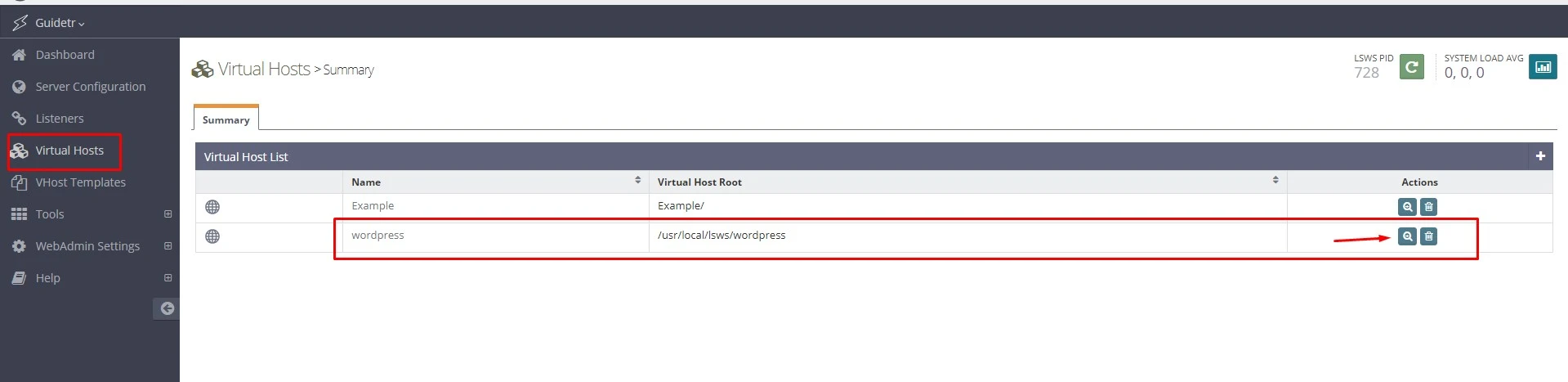
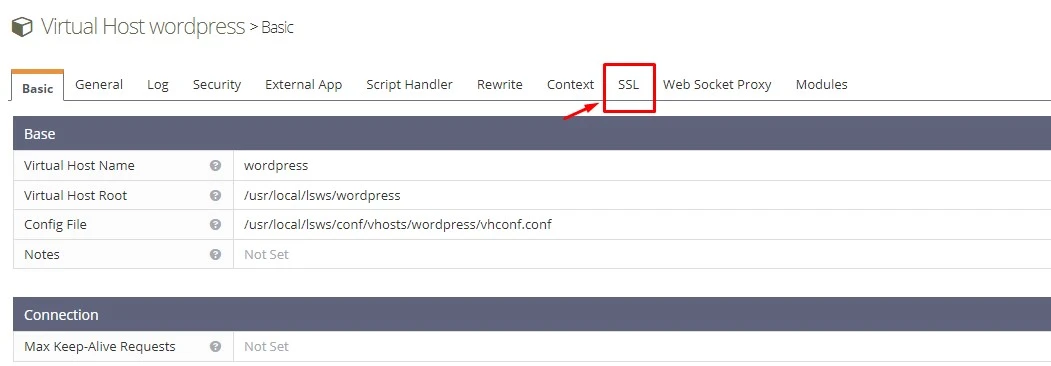

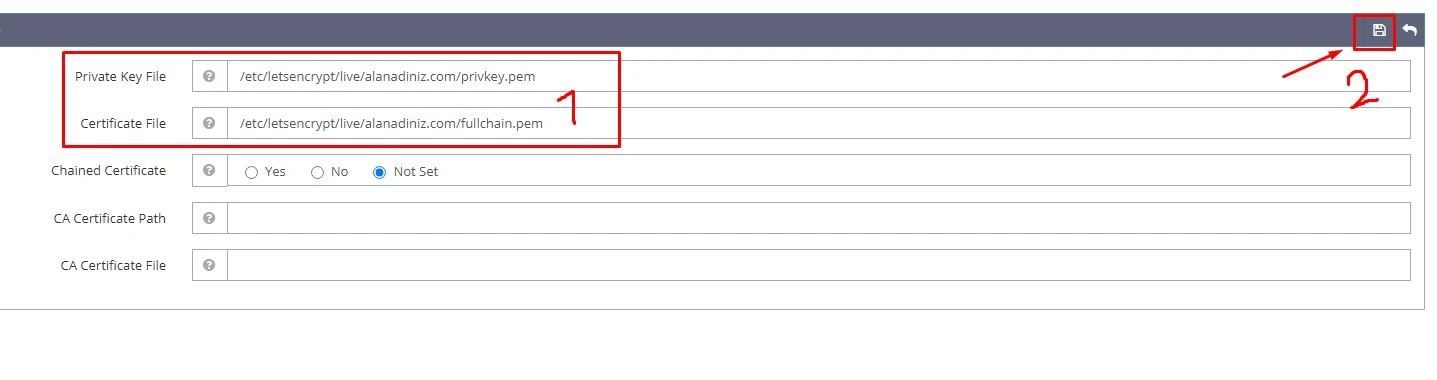
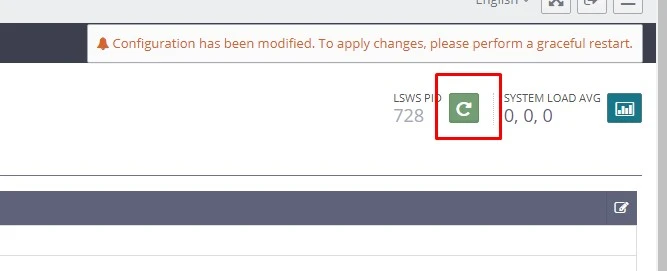
SSL sertifikamızı yükledik ve tanıttık. Şimdi alan adını sunucuya ekleyelim. Hem 80 hem 443 portu için aynı işlemi yapıyoruz. Domains kısmına gelip alan adınızı yazıyorsunuz ardından Sağ üst köşeden restart atıyorsunuz.
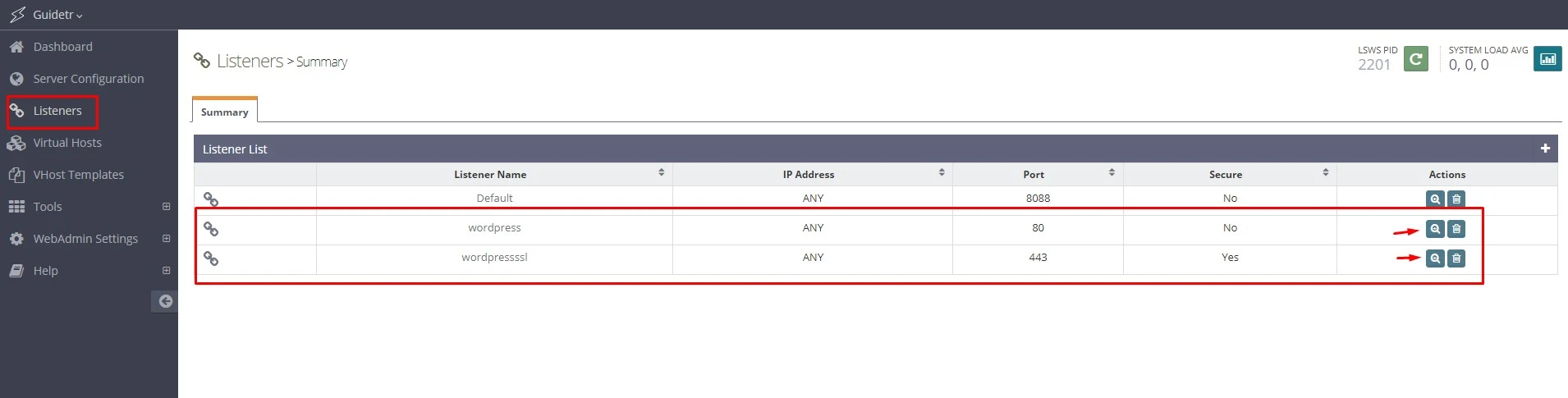
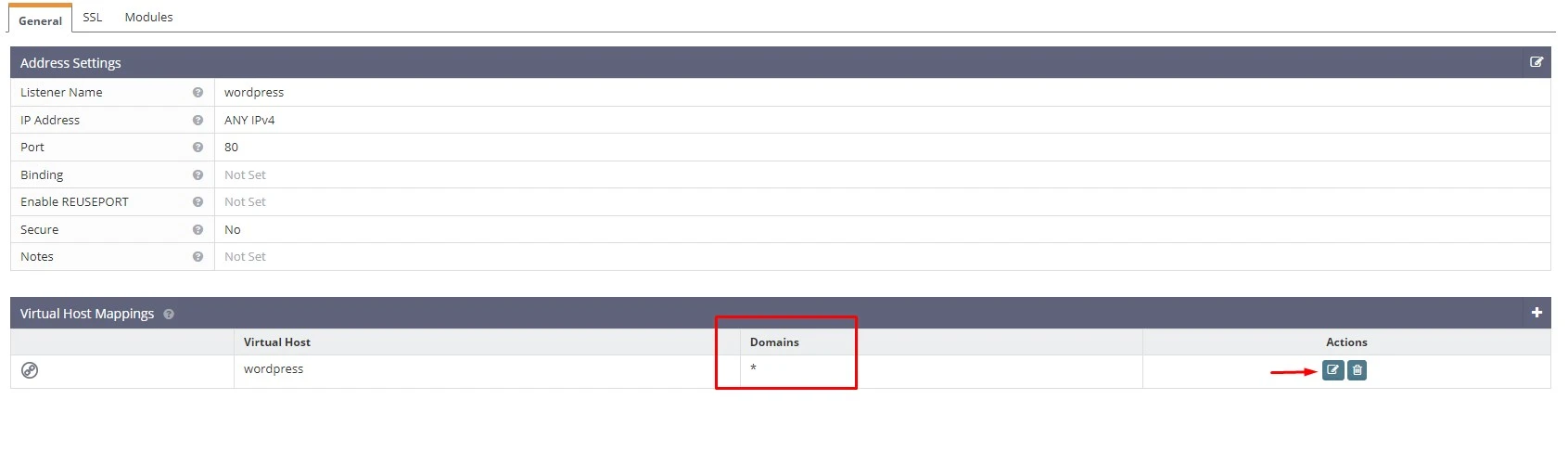
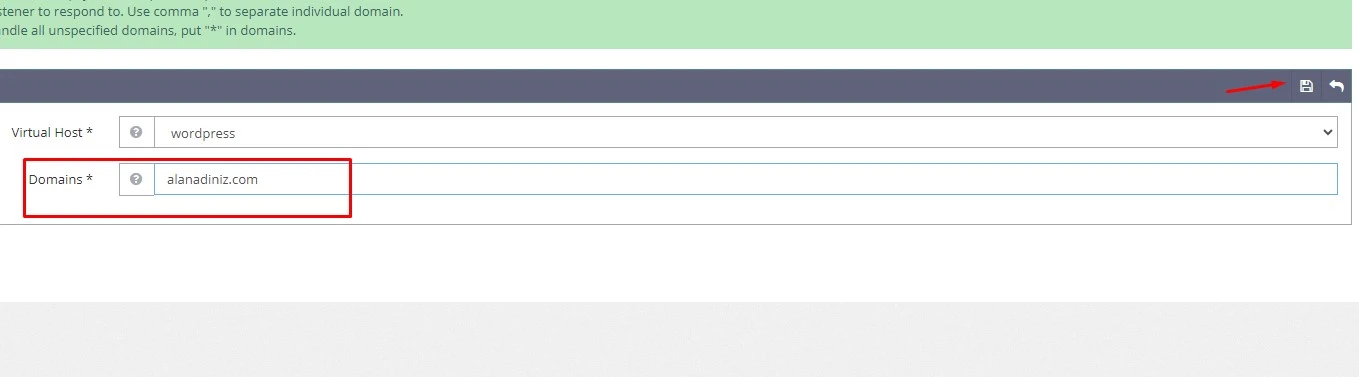
Artık sitenize alanadi.com şeklinde erişebilirsiniz. 443 (https) protokolü üzerinden erişim sağlamak için WordPress ayarlarından site adreslerinizi https:// ile ekleyin.
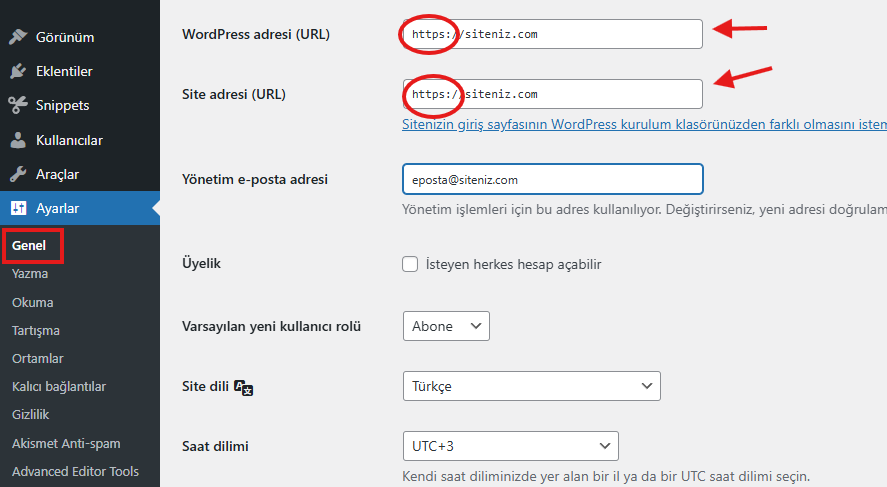
Bu şekilde yapsanızda sitenize hala http portuyla erişim sağlanabilir. Bunun için .htaccess dosyasınıza https portu için 301 yönlendirme kuralı ekleyerek bu durumu aşabilirsiniz.
LOMP WordPress kurulumunun rehberinin sonunda geldik. Umarım bu LOMP WordPress kurulumu size fayda sağlamıştır.

kurulumla ilgili türkçe video çeker misin