

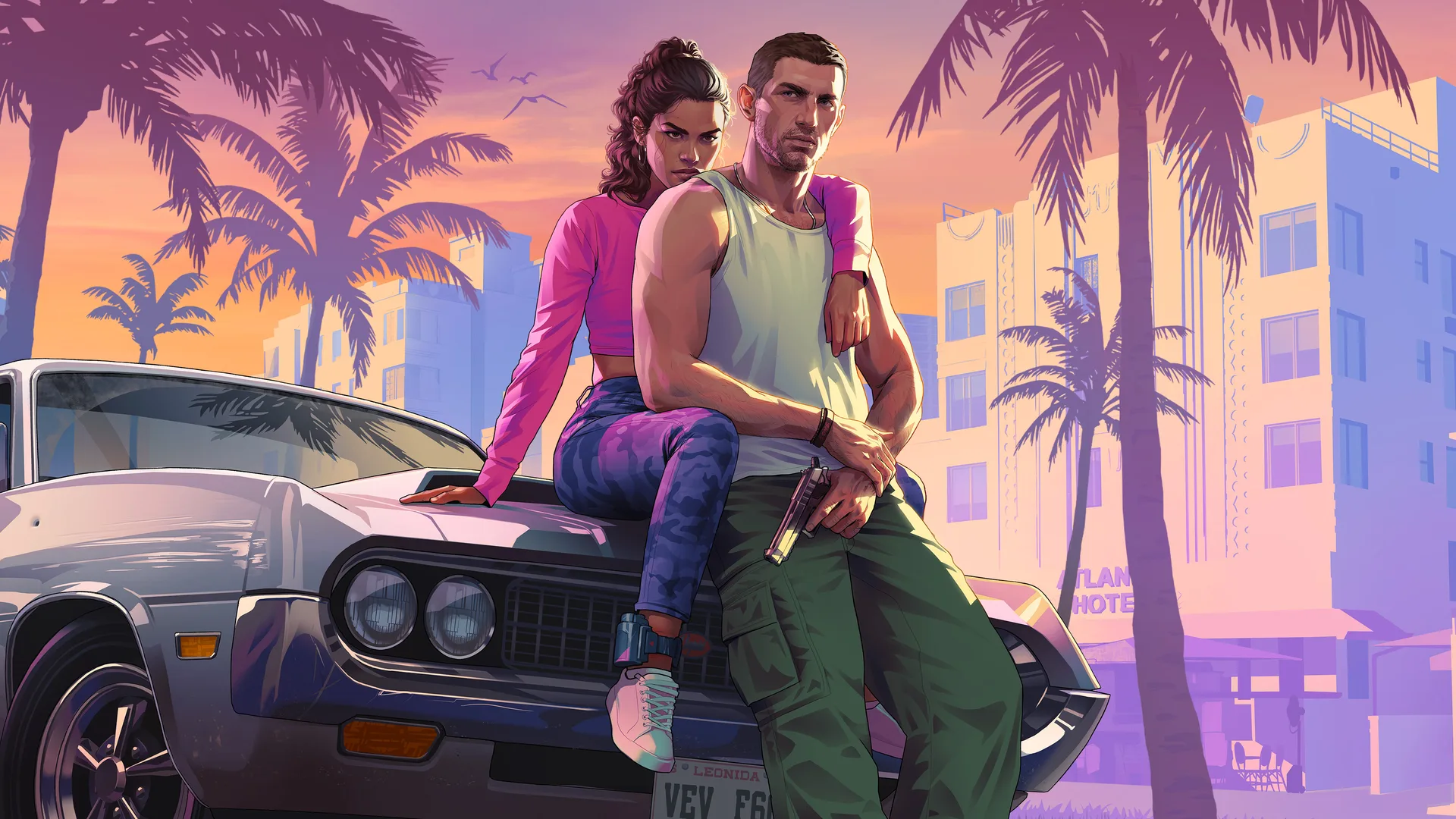
GTA 6 Türkçe altyazı seçeneği sunmuyor. PS5, Xbox Series X ve Series S'te İngilizce diyalogları Türkçe takip etmek için CouchSubs'ı kullanabilirsin. Uygulama, konsolun Uzaktan Oynama görüntüsündeki altyazıları okuyup çeviriyor. Uyumlu bir TV'de çeviri, HDMI üzerinden gelen oyun görüntüsünün üzerine ekleniyor.
Kurulum için ne gerekiyor?
GTA 6'nın kurulu olduğu PS5, PS5 Pro, Xbox Series X veya Series S.
CouchSubs'ı çalıştırmak için Windows bilgisayar veya Android telefon. PS5 için Mac de kullanılabiliyor. Xbox desteği beta aşamasında.
PS5 için CouchSubs'a bağlanacak ikinci bir PlayStation Network (PSN) hesabı. Xbox için konsol profiline bağlı Microsoft hesabı.
Çeviriyi TV'de görmek için uyumlu televizyon. Konsolu TV'ye HDMI ile bağla. Konsol, TV ve CouchSubs'ı çalıştırdığın cihaz aynı yerel ağda olsun. Ethernet ile Wi-Fi bağlantılarını aynı modem üzerinden kullanabilirsin.
1. CouchSubs'ı indir
Windows ve Mac için CouchSubs'ın GitHub sürümlerinden işletim sistemine uygun paketi indir. Android kullanıyorsan uygulamayı Google Play'den yükle. Ardından aşağıdan kendi konsoluna ait bağlantı adımlarını izle.
2. PS5 veya Xbox'ı CouchSubs'a bağla
PS5'te Uzaktan Oynama ve CouchSubs eşleştirmesi
CouchSubs'ta kullanacağın ikinci PSN hesabını PS5'e ayrı bir kullanıcı olarak ekle ve o kullanıcıya geç. Televizyonda kendi kumandanla oynamaya devam edebilmek için oyun hesabınla Uzaktan Oynama hesabı ayrı olmalı.
PS5'te Ayarlar → Sistem → Uzaktan Oynama yolundan Uzaktan Oynama'yı Etkinleştir seçeneğini aç.
CouchSubs'ta PlayStation seçeneğiyle ilerle ve PSN ile giriş düğmesini kullan. Açılan PlayStation sayfasında ikinci hesabınla oturum aç.
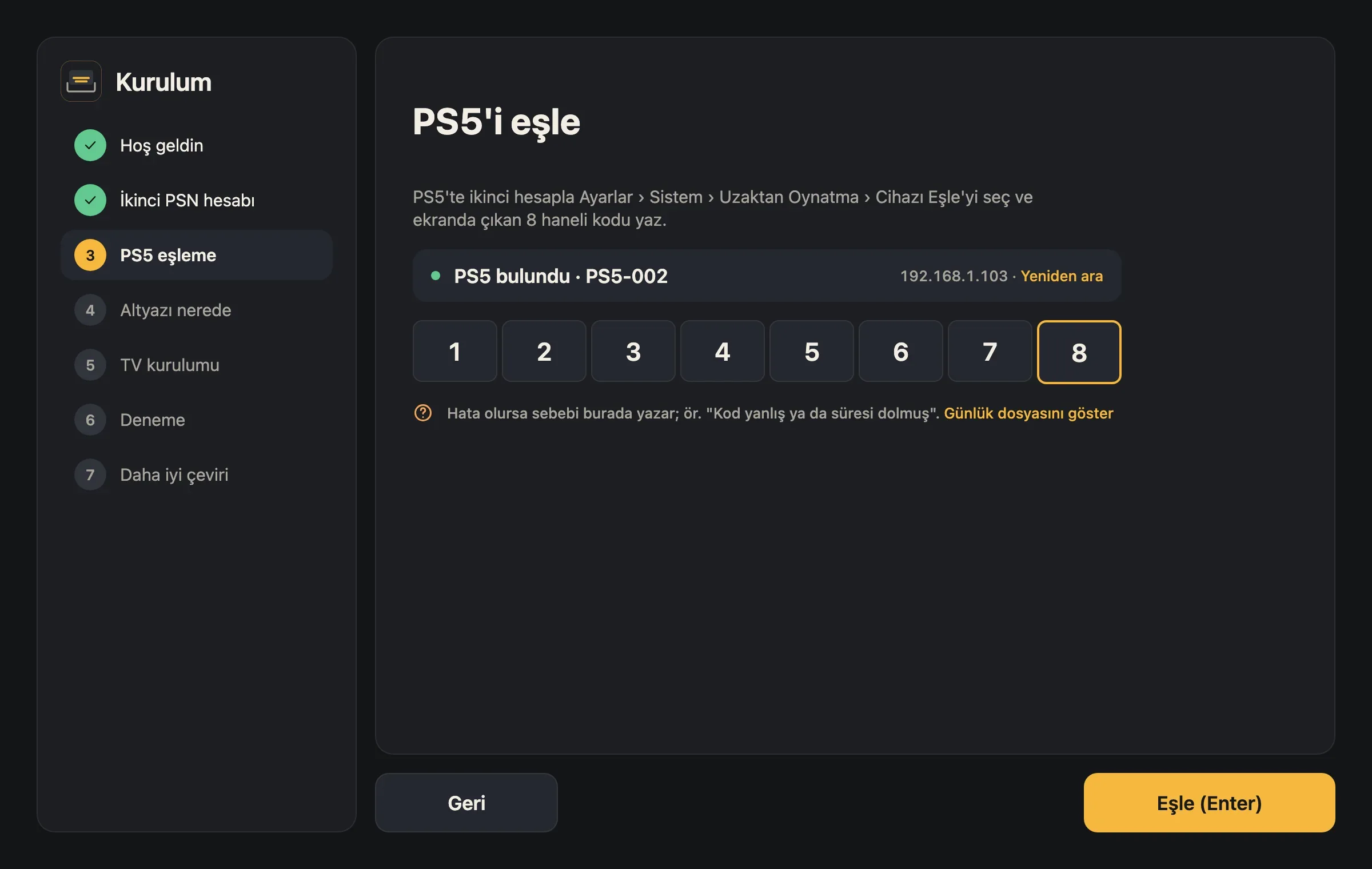
PS5'te ikinci kullanıcı açıkken Ayarlar → Sistem → Uzaktan Oynama → Cihazı Eşle menüsüne gir. Ekrandaki 8 haneli kodu CouchSubs'a yazıp Eşle düğmesine bas.
Eşleştirme tamamlanınca altyazıyı göstereceğin ekranı seç. Konsolda ana oyun hesabına dönüp GTA 6'yı o hesapla aç.
Xbox'ta Uzaktan Oynama ve CouchSubs eşleştirmesi
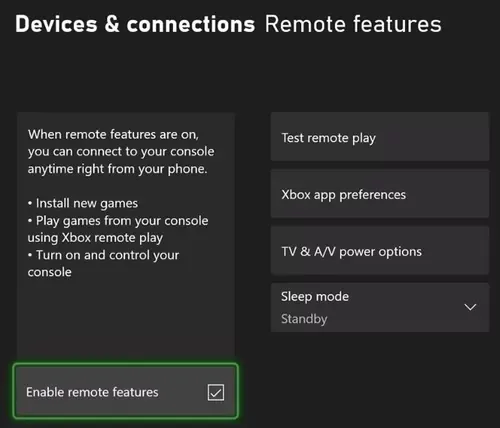
Kumandadaki Xbox düğmesine bas. Profil ve sistem → Ayarlar → Cihazlar ve bağlantılar → Uzaktan özellikler yolunu izle ve Uzaktan özellikleri etkinleştir seçeneğini işaretle. Konsolu seçmene rağmen bağlantı kurulamıyorsa Xbox'ın sunduğu uzaktan oynama testini çalıştır.
Uygulamanın ilk ekranında Xbox seçeneğini seç ve Microsoft ile giriş yap düğmesine bas.
CouchSubs'ın gösterdiği eşleştirme kodunu açılan Microsoft sayfasına gir. Xbox profilinin bağlı olduğu hesabı kullan.
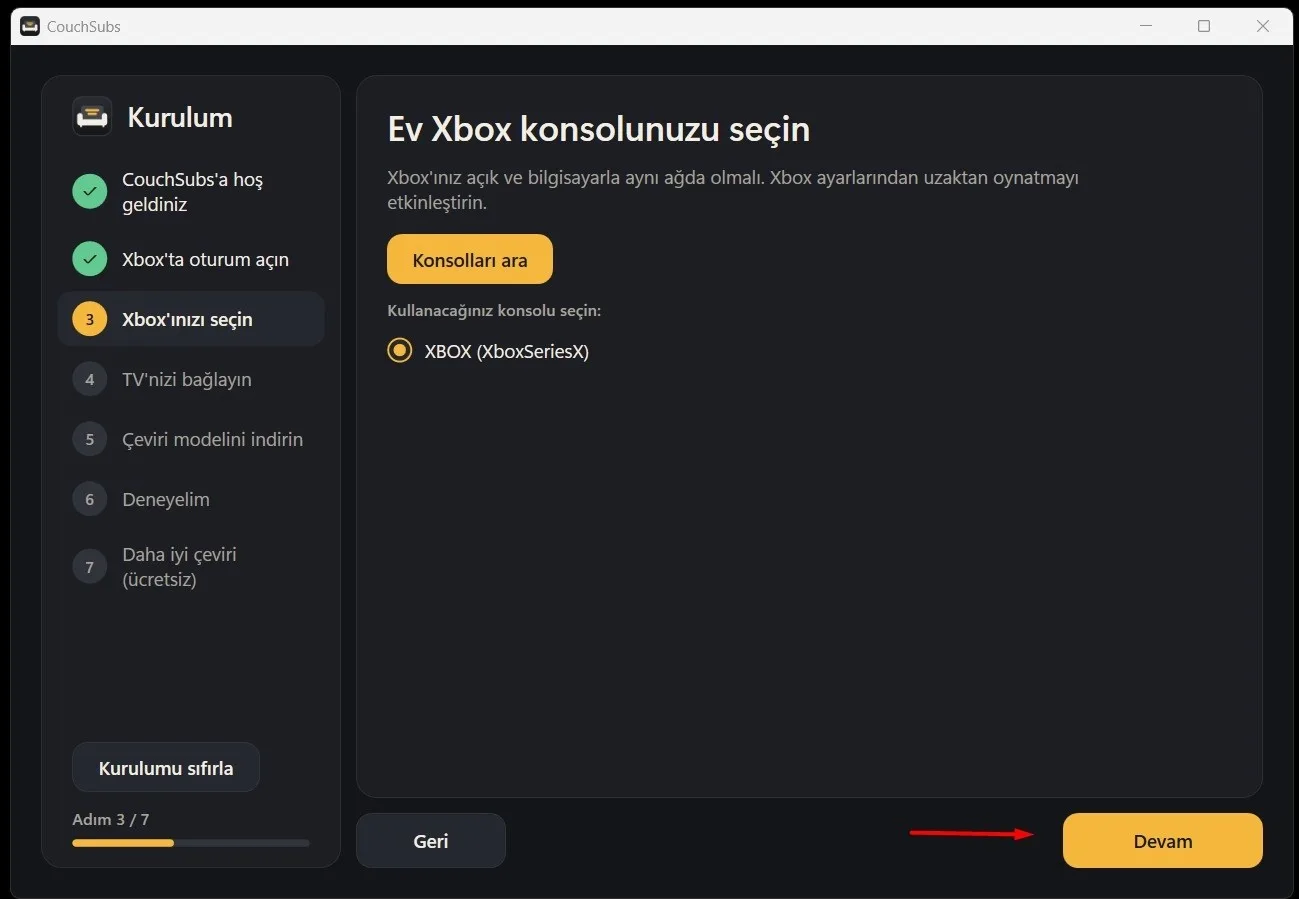
İşlem tamamlanınca CouchSubs'a dön, listeden Xbox'ını seç ve altyazıyı görmek istediğin ekranı belirle.
Oyunu Windows ekranında Uzaktan Oynama üzerinden görüntülüyorsan CouchSubs'ta Bilgisayar ekranında seçeneğini kullanabilirsin. Bu seçenek, çeviriyi Windows'ta oyun penceresinin üzerine yerleştiriyor.
3. Televizyonuna uygun kurulumu yap
Televizyon | CouchSubs desteği | Yapman gereken |
|---|---|---|
Android TV / Google TV | Destekleniyor | CouchSubs'ta bu TV türünü seç ve ağ üzerinden kurulumu başlat. |
Samsung Tizen | 2019 ve sonrası destekleniyor. 2016–2018 modelleri deneysel. | TV'de geliştirici modunu aç ve CouchSubs'ı çalıştırdığın cihazı tanıt. |
LG webOS | webOS 4 ve üzeri | TV'ye Developer Mode uygulamasını kur ve CouchSubs ile eşleştir. |
Android TV veya Google TV: TV'de Hakkında bölümünü açıp Yapı numarası üzerinde kumandanın onay düğmesine yedi kez bas. Geliştirici seçeneklerinde USB hata ayıklama seçeneğini aç. TV'de ağ veya kablosuz hata ayıklama seçeneği varsa uygulamanın yönlendirmesini izle. CouchSubs'ta Android TV / Google TV yolunu seçip TV'deki eşleştirme isteğini onayla. Kurulum bittikten sonra hata ayıklamayı kapatabilirsin.
Samsung TV: TV'nin Uygulamalar ekranında kumandayla 12345 gir. Bazı modellerde aynı kod Uygulama Ayarları ekranında çalışıyor. Developer Mode seçeneğini aç ve Host PC IP alanına CouchSubs'ın gösterdiği cihaz adresini yaz. TV'yi yeniden başlat, CouchSubs'ta televizyonu seç ve Samsung hesabıyla ilk kurulumu tamamla.
LG TV: LG Content Store'dan Developer Mode uygulamasını yükle. LG geliştirici hesabınla giriş yap ve Dev Mode Status seçeneğini aç. TV yeniden başlayınca aynı uygulamada Key Server seçeneğini etkinleştir. Ekranda beliren Passphrase kodunu CouchSubs'a girip TV uygulamasını kur.
Telefonla kurulumda TV yükleme aracı Ayarlar → TV uygulaması bölümünde. Menü adları, televizyon modeline ve uygulama sürümüne göre değişebiliyor.
4. GTA 6'da İngilizce altyazıyı aç ve çeviriyi başlat
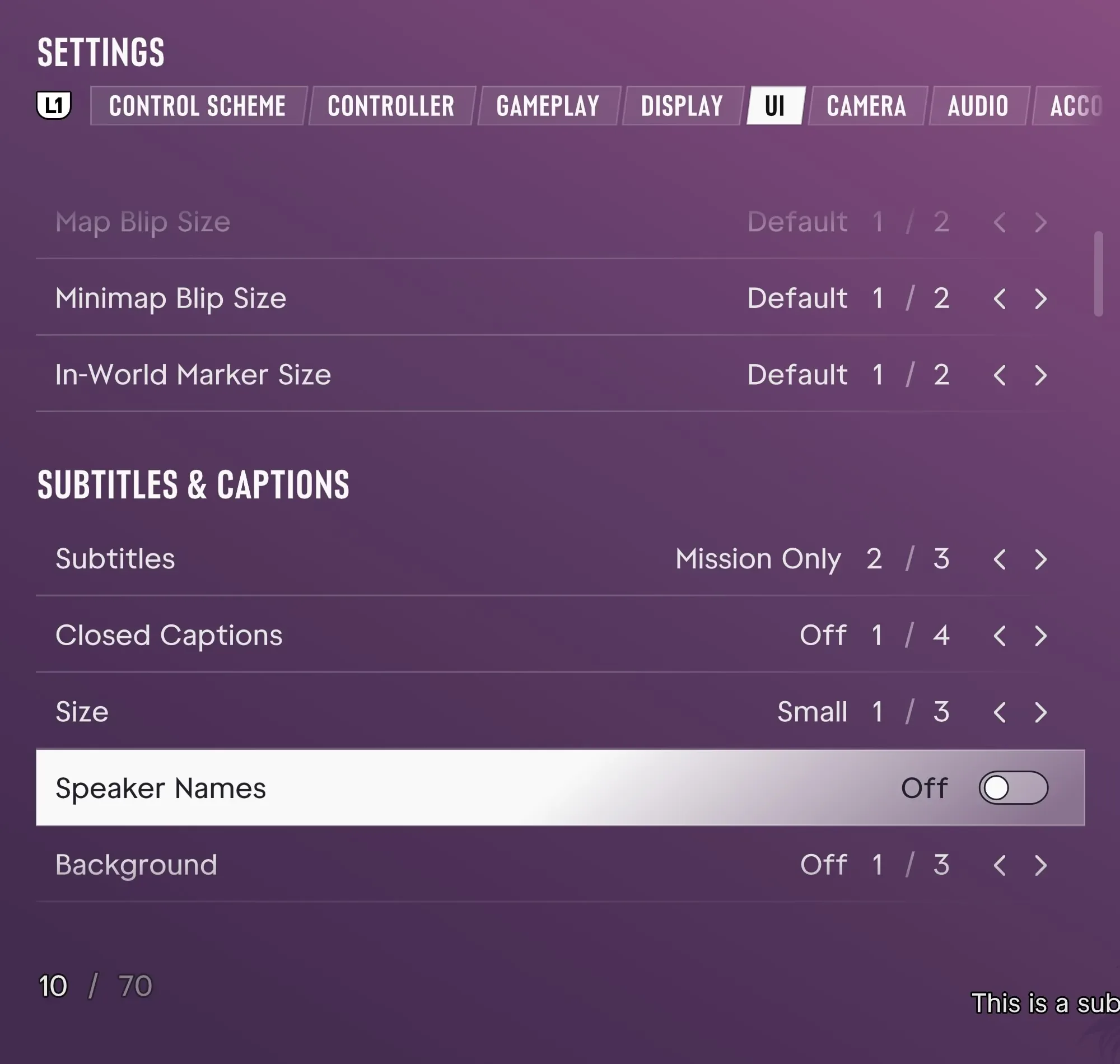
GTA 6'yı aç ve Settings → UI → Subtitles and Captions bölümüne gir. Subtitles ayarını aç. Mission Only seçiliyse altyazılar görevlerle sınırlı kalır. CouchSubs'a dönüp Çeviriyi Başlat düğmesine bas ve altyazı çıkan bir diyalogla dene. İlk denemeyi uygulamanın ücretsiz çeviri seçeneğiyle yapabilirsin.
Türkçe altyazı görünmüyorsa
Uygulama İngilizce satırı okuyamıyor. Oyunda Size ayarını Medium yapıp altyazıya arka plan ekle. CouchSubs'taki okuma alanını İngilizce altyazının çıktığı bölgeye hizala.
TV'de yazı var ama oyun görüntüsü siyah. TV uygulamasındaki panelden konsolun bağlı olduğu HDMI girişini seç. Android TV'de sorun sürüyorsa CouchSubs'ın sunduğu Katman seçeneğini kontrol et.
PS5'te DualSense bağlantısı kesiliyor. CouchSubs'ın ana oyun hesabın yerine ikinci PSN hesabına bağlı olduğunu kontrol et.
Xbox bağlantısı kopuyor veya bazı satırlar geç geliyor. CouchSubs'ı güncelle ve cihazların aynı yerel ağda olduğunu kontrol et. Xbox betasında gecikme ve atlanan satırlar geliştiriciye bildirilen sorunlar arasında.
Yorumlar 0
Bu yazıya henüz yorum yapılmamış.